Подключение Telegram — по QR-коду
Займёт 1 минуту. Нужны: компьютер с открытым сервисом и телефон с Telegram компании.
1Откройте настройки сервиса
Войдите в сервис на компьютере и нажмите ⚙ Настройки внизу слева.

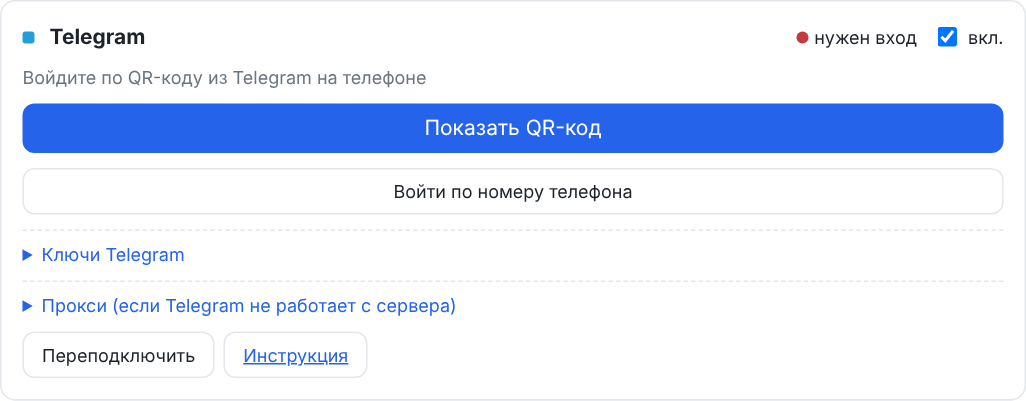
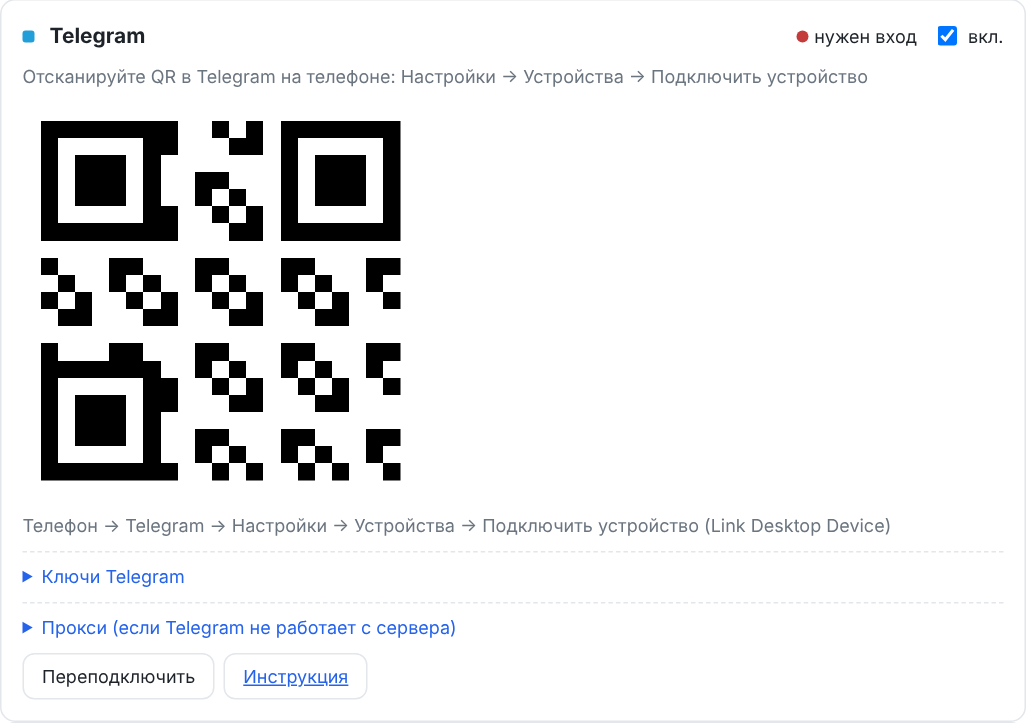
2Включите Telegram и нажмите «Показать QR-код»
В карточке Telegram поставьте галочку «включить», затем нажмите синюю кнопку «Показать QR-код».
3Откройте на телефоне «Устройства»
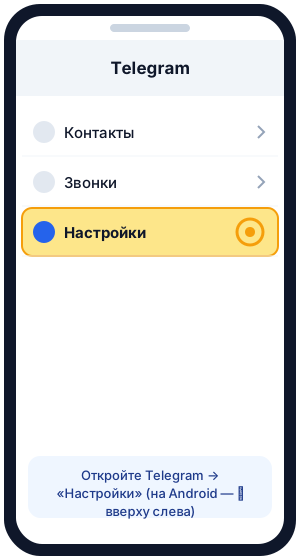
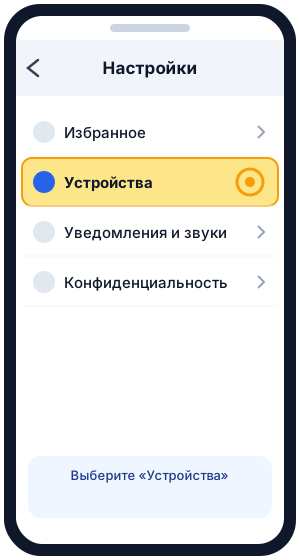
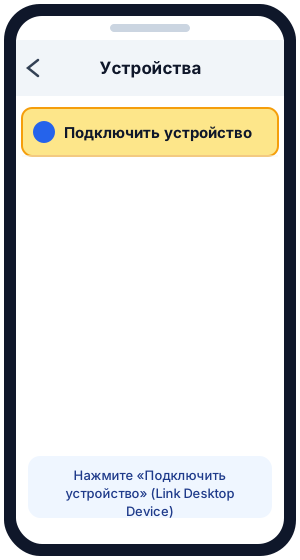
Telegram → Настройки → Устройства → Подключить устройство.
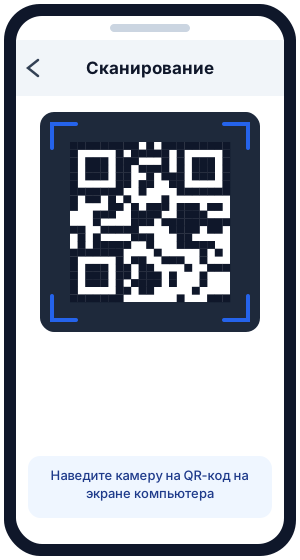
4Отсканируйте QR-код
Наведите камеру на QR-код в сервисе. Если в Telegram включён облачный пароль — сервис попросит его ввести.
5Загрузите прошлую переписку
Когда статус станет «подключён», нажмите «Загрузить историю».
Нет второго телефона, чтобы отсканировать?
Нажмите «Войти по номеру телефона», введите номер, затем код, который придёт в чат «Telegram» на телефоне.
Сервис просит «Ключи Telegram»
Значит, владелец сервиса ещё не настроил Telegram для всех. Напишите в поддержку сервиса — или получите ключи сами по этой инструкции и вставьте в «Ключи Telegram».
Подключение даёт сервису доступ к переписке аккаунта. Отключить его можно в любой момент: кнопкой «Выйти из аккаунта» в сервисе или в Telegram → Настройки → Устройства.